
Autodesk Inventor 2027 破解版下载 - m0nkrus 2027.0.0
引言:机械设计的新纪元
在2026年的工业设计软件领域,Autodesk Inventor 2027 的发布无疑是一个里程碑事件。作为Autodesk旗下的旗舰级三维CAD软件,Inventor 2027(版本号2027.0.0)不仅在参数化建模和大型装配处理上进行了底层优化,更引入了革命性的AI技术栈。
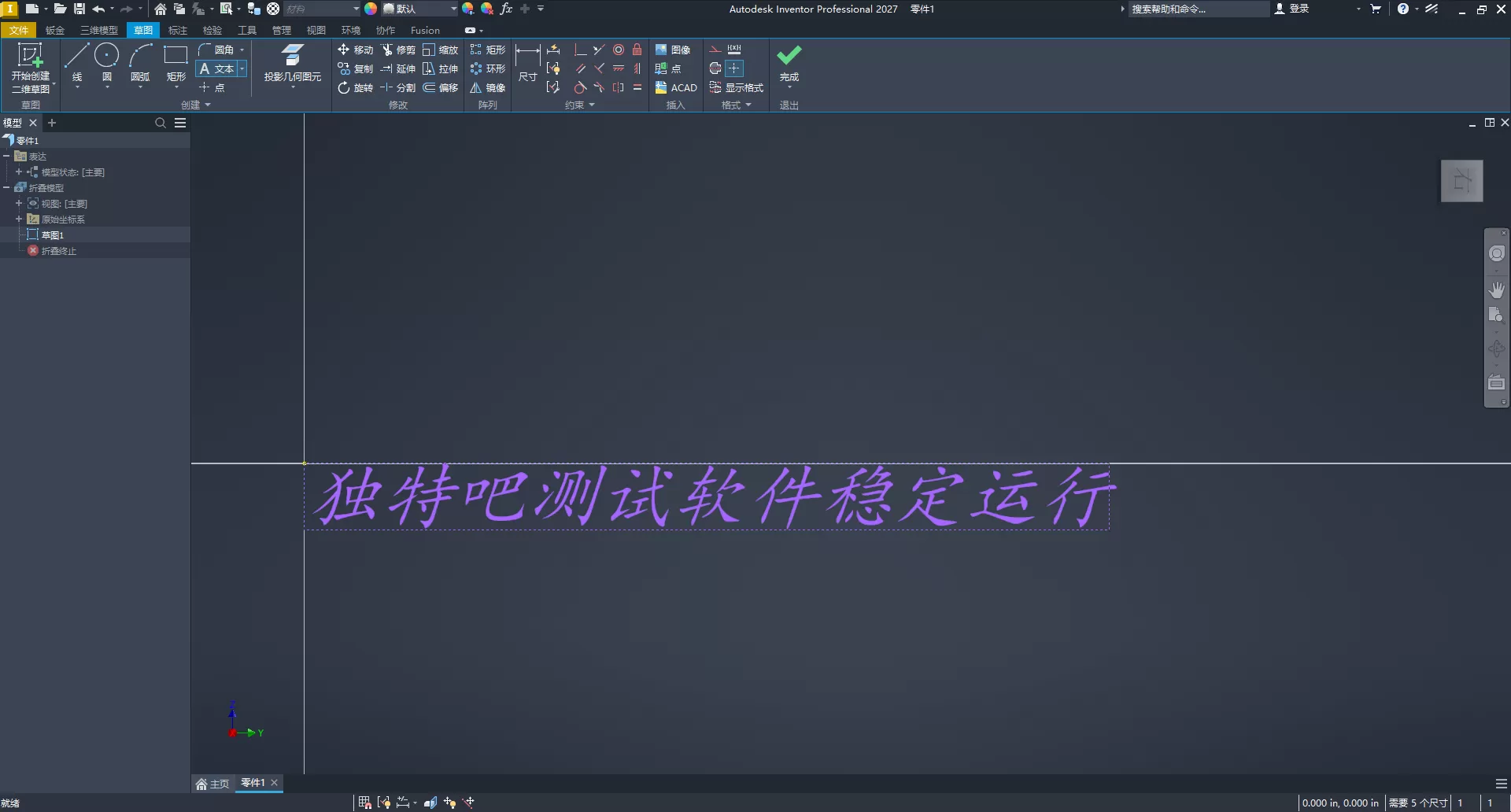
对于国内用户而言,m0nkrus 团队发布的破解版(Build 2027.0.0)一直是行业内公认的“免激活神器”。本文将深入解析 Inventor 2027 的核心新功能、系统要求以及 m0nkrus 补丁的详细使用技巧。
核心新功能深度解析
根据 Autodesk 官方文档及 2027 版本更新日志,本年度更新主要集中在“智能化”与“协同化”两个维度。
1. 内置 AI 助手:告别繁琐的文档查阅
这是 Inventor 2027 最具颠覆性的功能。以往工程师在使用 iLogic 或 API 进行二次开发时,往往需要频繁切换窗口查阅 SDK 文档。
- 智能问答:软件内置的 AI 助手可以直接回答关于参数设置、iLogic 语法及 API 调用的问题。
- 效率提升:这意味着用户无需离开设计环境即可获取技术支持,将开发效率提升了约 30%。
2. 免费只读模式 (Read-only Mode)
Autodesk 在 2027 版本中推出了全新的“只读模式”。这一功能极大地降低了团队协作的门槛:
- 零成本查看:没有许可证的用户(如质检员、生产工人)也能在本地打开、测量、打印模型和工程图。
- Vault 联动:Vault 客户端现在默认调用此模式查看文件,不再占用昂贵的正式席位许可。
3. 云查看器集成 (Autodesk Viewer)
在数字化协同趋势下,Inventor 2027 支持直接将设计文件上传至 Autodesk Viewer。
- 跨平台审阅:团队成员可以通过网页端或移动端直接在浏览器中审阅零件与装配体,无需安装庞大的本地客户端。
4. 底层架构维护
- .NET 6 运行时:软件底层同步更新至 .NET 6 运行时环境,这不仅提升了软件的启动速度,还修复了 2026 版本中存在的已知 Bug。
- 节点记忆功能:模型浏览器现在能自动记住“表达视图”节点的展开状态,解决了老用户诟病的“每次打开都要重新展开树”的痛点。
系统要求与运行环境
为了确保 Inventor 2027 稳定运行,特别是配合 m0nkrus 破解补丁进行调试,建议满足以下硬件和系统要求:
| 组件 | 最低要求 | 推荐配置 |
|---|---|---|
| 操作系统 | Windows 10 (22H2) 64位 | Windows 11 23H2 64位 |
| CPU | Intel i5 或同等性能 | Intel i7 / AMD Ryzen 7 及以上 |
| 内存 | 16 GB | 32 GB 或更高 (处理大型装配必备) |
| 显卡 | 2GB 独立显卡 | 4GB+ VRAM (NVIDIA RTX / AMD Pro 系列) |
| .NET Framework | 4.8 | .NET 6 Desktop Runtime |
注意:由于 Autodesk 2026-2027 系列产品对内存吞吐量要求较高,建议在安装前关闭杀毒软件,以免 m0nkrus 补丁文件被误杀导致激活失败。
m0nkrus 破解版安装教程 (2027.0.0)
本部分基于 m0nkrus 团队的通用激活逻辑整理,适用于 Windows 10/11 环境。
第一步:准备工作
- 下载
Autodesk_Inventor_Pro_2027.dutE8.CN.exe安装包。 - 下载
m0nkrus 2027.0.0破解补丁压缩包。 - 断网:断开网络连接,防止 Autodesk 许可服务干扰激活过程。
第二步:安装主程序
- 右键以管理员身份运行安装程序。
- 在安装界面,取消勾选“Autodesk Desktop App”(桌面应用程序),这能有效减少系统后台进程。
- 选择安装路径(建议不要安装在系统盘 C 盘,路径中不要包含中文)。
- 等待安装进度条走完。
第三步:应用破解补丁 (关键步骤)
- 找到你下载的
m0nkrus 2027.0.0压缩包,解压出来。 - 复制解压后的所有文件(通常包含
adsklicensinginstaller.exe等文件)。 - 打开 Inventor 2027 的安装目录(默认路径通常为
C:\Program Files\Autodesk\Inventor 2027\)。 - 粘贴刚才复制的文件,遇到“文件已存在”提示时,选择 “替换目标中的文件”。
第四步:配置许可证
- 运行破解补丁文件夹中的
licensing.reg文件,将信息导入注册表。 - 重新连接网络。
- 启动 Autodesk Inventor 2027。
- 如果看到“成功激活”或直接进入软件界面,说明 m0nkrus 补丁已生效。
常见问题与解决方案
1. 安装时提示“无法安装 .NET Framework 4.8”
- 原因:Windows 10 1809 及以上版本已内置该组件,但安装程序检测逻辑有Bug。
- 解决:使用微软官方的 .NET Framework 修复工具清理注册表后重试,或者直接跳过该组件的安装。
2. 启动报错,提示“许可证检出失败”
- 原因:系统防火墙拦截了 Autodesk 的许可服务,或者 m0nkrus 补丁未完全覆盖。
- 解决:
- 检查
C:\ProgramData\Autodesk\Software Licenses\目录下的文件是否被锁定。 - 重新运行破解补丁,确保管理员权限。
- 检查
3. 软件界面字体模糊
- 原因:Windows 高分屏缩放问题。
- 解决:右键 Inventor 快捷方式 -> 属性 -> 兼容性 -> 更改高DPI设置 -> 勾选“替代高DPI缩放行为”。
总结
Autodesk Inventor Professional 2027 结合 m0nkrus 2027.0.0 破解补丁,为机械工程师、模具设计师和仿真专家提供了一个强大且免费的设计平台。新版引入的 AI 助手和只读模式不仅提升了个人生产力,也优化了团队协作流程。
资源获取提示:本文提到的 m0nkrus 2027.0.0 补丁及安装包,你可以在“独特吧”资源网找到最新的下载链接和备用激活工具。
更多软件游戏资源尽在独特吧 WWW.DUTE8.CN





评论